


Dịch video YouTube thế nào? Hướng dẫn vừa xem vừa dịch 2026
Người xem dịch video YouTube: dịch tự động, đường âm thanh, lồng tiếng AI, dịch phụ đề khi đang xem. Không có CC thì dùng cách nào.
11 phút đọc
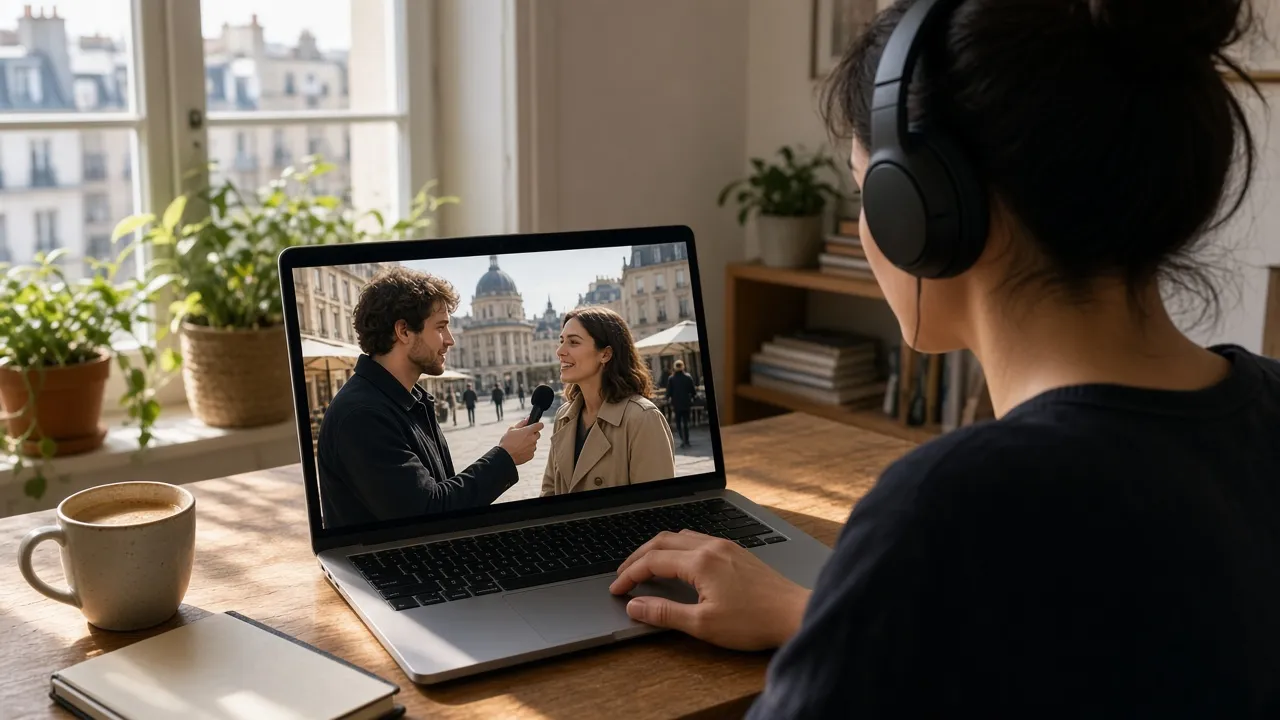
Trả lời ngắn: Nếu bạn là người xem thông thường và chỉ muốn nhanh chóng nắm bắt đại ý của video, tính năng Dịch tự động (Auto-translate) có sẵn của YouTube là giải pháp trực tiếp nhất. Tuy nhiên, tính năng này yêu cầu video phải có sẵn một dải phụ đề và khi bật lên sẽ thay thế hoàn toàn phụ đề gốc. Nếu bạn muốn hiển thị song song cả tiếng gốc lẫn tiếng mẹ đẻ để học ngoại ngữ, hoặc gặp phải video hoàn toàn không có phụ đề (CC), giải pháp tối ưu là sử dụng tiện ích mở rộng trình duyệt trên máy tính (như LingTube). Ngược lại, các công cụ lồng tiếng AI yêu cầu dán liên kết để kết xuất video mới chủ yếu hướng tới các nhà sáng tạo nội dung, không phù hợp cho nhu cầu xem tức thì của người dùng.
Tuyên bố minh bạch: Hướng dẫn này do đội ngũ LingTube biên soạn. LingTube là một trong các công cụ hỗ trợ «vừa xem vừa dịch» được đề cập bên dưới. Các trình đơn Dịch tự động và Bản âm thanh của YouTube đã được kiểm tra và xác thực vào tháng 10 năm 2026.
Bốn phương pháp dịch video YouTube
| Phương pháp | Hình thức thể hiện | Có cần phụ đề trước không? | Đối tượng & Trường hợp phù hợp |
|---|---|---|---|
| Dịch tự động YouTube (Auto-translate) | Một dòng phụ đề dịch đơn lẻ | Cần (bắt buộc có CC) | Video đã có sẵn phụ đề, chỉ cần hiểu nhanh đại ý |
| Bản âm thanh đa ngôn ngữ (Audio track) | Giọng lồng tiếng do nhà sáng tạo cung cấp | Không | Video hoặc bài diễn thuyết đã có sẵn bản lồng tiếng tiếng nước ngoài |
| Nền tảng lồng tiếng AI bên ngoài (dán liên kết) | Tệp video mới xuất xưởng với giọng đọc AI | Thường cần kịch bản | Nhà sáng tạo muốn bản địa hóa video cho thị trường quốc tế |
| Tiện ích học tập trên trình duyệt (như LingTube) | Phụ đề song ngữ song song, hỗ trợ dịch giọng nói đồng thời | Không (hỗ trợ chuyển âm thanh thành phụ đề AI tức thì) | Học ngoại ngữ chuyên sâu hoặc xem video hoàn toàn không có phụ đề |
Khi tìm kiếm từ khóa «dịch video YouTube» trên Google, kết quả hiển thị thường lẫn nhiều công cụ lồng tiếng AI dành cho người làm video. Nếu mục đích của bạn là «hiểu ngay video đang phát trong trình phát hiện tại một cách mượt mà», sử dụng tiện ích phụ đề song ngữ hoặc dịch tự động chính thức là con đường nhanh gọn và hiệu quả nhất.
1. Dịch tự động YouTube: khi đã có CC
Trên máy tính:
- Phát video, bật CC.
- Bấm bánh răng → Phụ đề (Subtitles/CC) → Dịch tự động (Auto-translate).
- Chọn ngôn ngữ của bạn.
Trên điện thoại: bấm CC, rồi bánh răng → Phụ đề (Captions) → Dịch tự động (Auto-translate). Trình đơn điện thoại thường liệt kê ít ngôn ngữ hơn máy tính.
Những hạn chế quan trọng của tính năng dịch tự động chính thức:
- Hoàn toàn phụ thuộc vào phụ đề sẵn có: Nếu video không có nút CC, tính năng dịch tự động hoàn toàn không khả dụng (xem giải pháp tại Làm gì khi YouTube không có phụ đề).
- Chỉ hiển thị đơn ngữ: Khi bật dịch, dòng phụ đề gốc sẽ bị thay thế hoàn toàn, không thể so sánh song song để học ngoại ngữ.
- Ngắt câu vụn và ngữ pháp thiếu tự nhiên: Nếu nguồn gốc là phụ đề tự động của YouTube, các câu thường bị ngắt quãng cơ học, dẫn đến bản dịch máy thô ráp và chắp vá.
Dẫu vậy, nếu bạn chỉ cần lướt nhanh một công thức nấu ăn hay video hướng dẫn đơn giản bằng tiếng nước ngoài, tính năng dịch tự động chính thức vẫn là lựa chọn tiện lợi.
2. Đổi bản âm thanh: khi nhà sáng tạo cung cấp thêm lồng tiếng
Một số video kinh phí lớn từ các kênh quốc tế có cung cấp các bản lồng tiếng bằng nhiều thứ tiếng. Cách thực hiện rất đơn giản: bấm vào biểu tượng bánh răng → Bản âm thanh (Audio track) → chọn ngôn ngữ bạn muốn, không cần cài đặt thêm bất kỳ tiện ích nào.
Tuy nhiên, phần lớn video thông thường chỉ có một bản âm thanh gốc duy nhất. Nếu menu không hiển thị mục này, nghĩa là nhà sáng tạo chưa thiết lập thêm âm thanh đa ngôn ngữ. Ngoài ra, nếu nhà sáng tạo bật tính năng lồng tiếng AI chính thức của YouTube, nó cũng sẽ hiển thị tại đây. Cách này thay thế toàn bộ giọng nói gốc — rất tiện để giải trí đơn thuần, nhưng không cung cấp phụ đề văn bản để bạn đối chiếu học tập.
3. Dán liên kết để lồng tiếng AI (dành cho nhà sáng tạo nội dung)
Các nền tảng như HeyGen, Vozo hay RecCloud tiếp nhận liên kết video YouTube công khai, xử lý trên máy chủ đám mây để tạo ra giọng đọc mới và xuất thành tệp video hoàn chỉnh, thậm chí khớp khẩu hình miệng (lip-sync). Những công cụ này được thiết kế riêng cho việc xuất khẩu và phân phối nội dung video ra thị trường quốc tế.
Nếu là người xem thông thường, bạn không nên sử dụng các trang web này cho nhu cầu xem hằng ngày: thời gian xử lý khá lâu, chi phí gói cước cao và đặc biệt là không thể phát trực tiếp ngay trong trình phát YouTube. Chúng chỉ thực sự hữu ích khi bạn là chính chủ kênh và cần xuất tệp thành phẩm hoàn chỉnh bằng ngôn ngữ khác để đăng tải.
4. Dịch ngay trong trình phát khi đang xem (phụ đề song ngữ và học tập chuyên sâu)
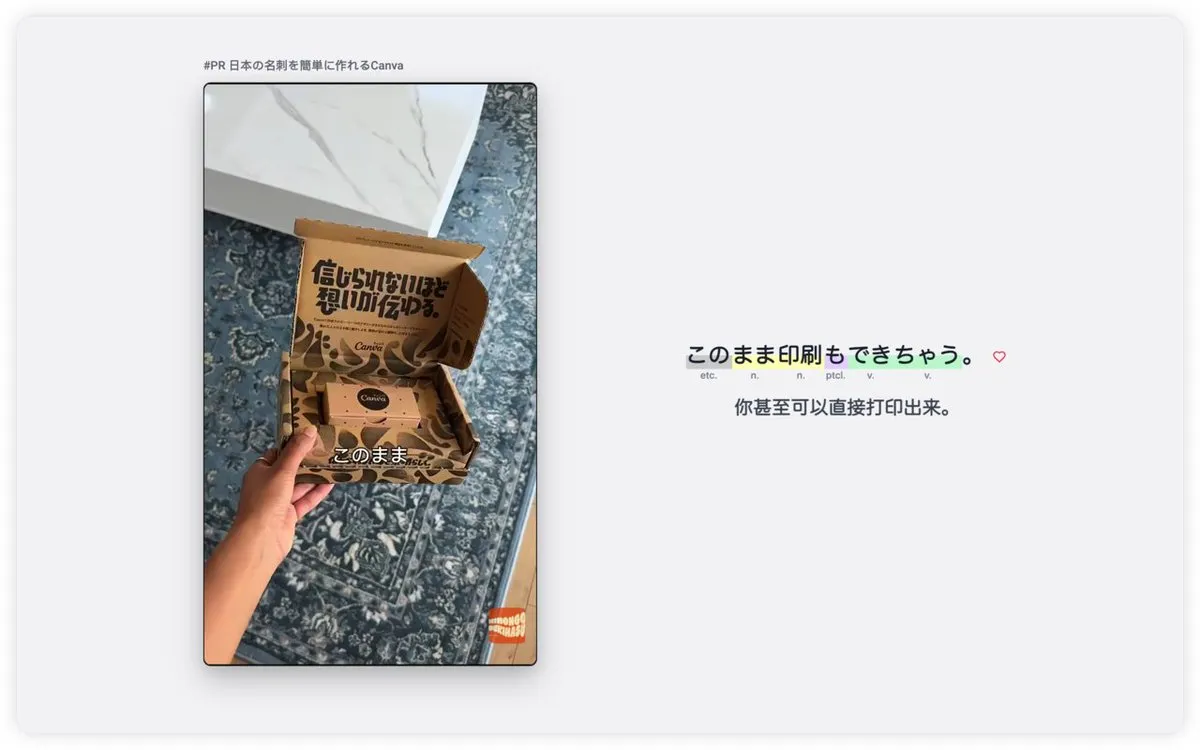
Các tiện ích mở rộng học ngoại ngữ chạy trực tiếp trên giao diện trang YouTube: giữ nguyên hình ảnh và âm thanh gốc, đồng thời hiển thị song song hai dòng phụ đề bên dưới màn hình. Đó chính là phụ đề song ngữ trên YouTube và Netflix. Với LingTube, bạn có thể nhấp chuột vào bất kỳ từ mới nào hoặc bôi đen cụm từ để tra cứu theo ngữ cảnh. Khác với việc tra từ điển máy móc thông thường, LingTube sử dụng mô hình ngôn ngữ lớn để phân tích toàn bộ câu, từ đó diễn giải chính xác nghĩa của các từ đa nghĩa phù hợp với ngữ cảnh thực tế.
Khi video đã có phụ đề: Tiện ích sẽ hiển thị bản dịch song ngữ theo thời gian thực và hỗ trợ tính năng ghép câu thông minh, tự động nối các đoạn phụ đề bị ngắt vụn của YouTube thành câu hoàn chỉnh và trôi chảy.
Khi video hoàn toàn không có phụ đề: Bạn có thể kích hoạt tính năng Phiên âm âm thanh bằng AI của LingTube. Mô hình AI độ chính xác cao sẽ trích xuất lời thoại trực tiếp từ luồng âm thanh để tạo ra phụ đề mới tinh tươm và dịch cùng lúc. Tính năng phiên âm này sử dụng hạn mức của gói trả phí, trong khi chức năng phụ đề song ngữ cơ bản hoàn toàn miễn phí cho mọi người dùng (người dùng mới được tặng 3 ngày trải nghiệm Premium đầy đủ).
Phiên dịch giọng nói đồng thời: Tính năng phiên dịch trực tiếp của LingTube có thể đọc nhẹ nhàng bản dịch tiếng Việt theo thời gian thực trong khi âm thanh gốc vẫn tiếp tục phát. Điều này cực kỳ hữu ích khi theo dõi các buổi phỏng vấn nói nhanh hoặc nhiều từ nối mà không cần tạm dừng video, giúp bạn nắm bắt mạch nội dung chính trước khi quay lại đọc kỹ từng câu hoặc luyện tập shadowing (do giới hạn bản quyền và nền tảng, tính năng đọc giọng nói chỉ hỗ trợ trên YouTube, chưa hỗ trợ trên Netflix).
LingTube hoạt động trên trình duyệt Chrome máy tính, tương thích mượt mà với YouTube (bao gồm cả Shorts) và Netflix. Tiện ích hỗ trợ nhiều ngôn ngữ phổ biến như tiếng Anh, Nhật, Hàn, Pháp, Đức, Tây Ban Nha, Ý và Trung giản thể. Vì là tiện ích mở rộng nhẹ trên trình duyệt, LingTube không tạo ra tệp video ngoài và không chạy trực tiếp trong ứng dụng YouTube trên điện thoại.
Thiết lập nhanh trong hai phút
- Cài đặt tiện ích LingTube cho Chrome, sau đó chọn ngôn ngữ gốc của video và tiếng mẹ đẻ của bạn trong bảng cài đặt.
- Mở bất kỳ video YouTube nào và chuyển sang chế độ học tập.
- Nếu video đã bật CC, bạn sẽ thấy ngay hai dòng phụ đề song ngữ; nếu nút CC bị xám, hãy bấm vào Phiên âm AI trên thanh điều khiển để tạo phụ đề tức thì từ âm thanh.
- Hãy ưu tiên tập trung mắt vào dòng phụ đề gốc, và chỉ liếc nhìn bản dịch hoặc bấm vào từ để tra cứu khi gặp từ vựng khó.
Khác biệt so với các tiện ích «dịch YouTube» thông thường
Khi tìm kiếm trên Chrome Web Store, bạn sẽ bắt gặp các tiện ích chỉ dịch máy đơn thuần dòng CC có sẵn hoặc các công cụ chỉ đổi giọng đọc. Điểm khác biệt cốt lõi nằm ở: khả năng giữ nguyên bản gốc để so sánh đối chiếu và năng lực tự động phiên âm khi gặp video không có sẵn phụ đề.
| Công cụ / Phương pháp | Phụ đề song ngữ (Gốc + Dịch) | Hoạt động khi không có CC | Xem ngay trong trình phát YouTube | Công cụ hỗ trợ học tập |
|---|---|---|---|---|
| Dịch tự động YouTube (Auto-translate) | Không (chỉ hiện bản dịch) | Không | Có | Không |
| Bản âm thanh / Lồng tiếng AI | Chỉ thay thế giọng nói | Không áp dụng | Có | Không |
| Trang web lồng tiếng dán liên kết | Xuất tệp video mới | Thường cần kịch bản | Không | Không |
| LingTube | Có | Có (phiên âm AI trực tiếp) | Có | Phân tích ngữ pháp, ghi chú mốc thời gian, shadowing |
| Language Reactor | Có | Không | Có | Từ điển thanh bên, bảng phụ đề đầy đủ |
| Trancy | Có | Có (hạn mức ngày trên gói trả phí) | Có | Thẻ ghi nhớ flashcard, luyện nói |
Để xem so sánh chi tiết giữa Language Reactor và Trancy, mời bạn tham khảo bài viết Đánh giá chi tiết: Language Reactor, Trancy và LingTube.
Mẹo bổ sung: Cách tắt tính năng YouTube tự động dịch tiêu đề video
Nhiều người dùng khi tìm kiếm về dịch thuật thực chất muốn tắt tính năng YouTube tự động dịch ép buộc tiêu đề video sang tiếng Việt. Cần lưu ý rằng việc dịch tiêu đề và dịch phụ đề hoạt động hoàn toàn độc lập:
- Điều chỉnh trong cài đặt YouTube: Trên phiên bản web máy tính, hãy bấm vào ảnh hồ sơ ở góc trên bên phải (hoặc biểu tượng menu ba chấm) → Ngôn ngữ (Language), chuyển sang ngôn ngữ gốc của video (ví dụ English), giao diện và tiêu đề video sẽ được trả về ngôn ngữ gốc.
- Tránh nhầm lẫn với tiện ích chặn dịch tiêu đề: Trên cửa hàng có một số đoạn mã chuyên để «chặn dịch tiêu đề», nhưng chúng chỉ có tác dụng khôi phục chữ của tiêu đề chứ không hỗ trợ dịch phụ đề hay học tập trong khi phát video.
Câu hỏi thường gặp (FAQ)
Làm sao để dịch video YouTube sang tiếng Anh hoặc tiếng Việt?
Nếu video đã có sẵn phụ đề CC: bấm vào biểu tượng bánh răng → Phụ đề/CC → Dịch tự động → chọn ngôn ngữ mong muốn. Nếu muốn hiển thị song song tiếng gốc và tiếng dịch để học tập, hãy cài tiện ích phụ đề song ngữ. Nếu video không có bất kỳ phụ đề nào, bạn cần dùng tiện ích có tính năng phiên âm AI để tạo văn bản từ âm thanh trước khi dịch.
Bật tính năng dịch tự động trên YouTube như thế nào?
Trước tiên, bấm vào nút CC trên trình phát để bật phụ đề, sau đó bấm vào biểu tượng bánh răng → Phụ đề/CC → Dịch tự động (Auto-translate) và chọn ngôn ngữ mong muốn từ danh sách. Nếu video không có bất kỳ dải phụ đề nào được tạo sẵn, tùy chọn này sẽ không xuất hiện.
Bản thân YouTube có tích hợp sẵn tính năng tự động dịch không?
Có. Đối với các video đã có sẵn phụ đề văn bản, YouTube cung cấp tính năng dịch tự động dựa trên công nghệ Google Dịch. Một số kênh đối tác lớn còn hỗ trợ bản âm thanh đa ngôn ngữ. Tuy nhiên, dịch tự động phụ đề luôn bắt buộc video phải có ít nhất một dải phụ đề văn bản từ trước.
Có thể dùng Google Dịch trực tiếp khi đang xem video YouTube không?
Trang web Google Dịch không thể tải hoặc phát trực tiếp video YouTube. Công cụ «Dịch tự động» tích hợp sẵn trong trình phát sử dụng công nghệ của Google Dịch; nhưng nếu bạn cần phụ đề song ngữ, tra từ ngữ cảnh hay phiên âm khi video không có CC, bạn bắt buộc phải dùng tiện ích mở rộng trình duyệt chuyên biệt.
Tiện ích Chrome nào dịch phụ đề YouTube tốt nhất hiện nay?
Tùy vào nhu cầu xem của bạn: nếu chỉ muốn thỉnh thoảng hiểu nhanh một câu nói, tính năng dịch tự động của YouTube là đủ. Nếu mục tiêu của bạn là học ngoại ngữ bài bản, cần hiển thị song ngữ, tra cứu từ vựng theo ngữ cảnh và tự động phiên âm khi thiếu phụ đề, các tiện ích chuyên dụng cho việc học sẽ là lựa chọn vượt trội. LingTube được tối ưu hóa sâu sắc cho phụ đề song ngữ và luyện shadowing trên YouTube và Netflix; Trancy hỗ trợ đa dạng nền tảng; còn Language Reactor là công cụ miễn phí lâu đời được cộng đồng tin dùng.