


Cómo traducir un vídeo de YouTube mientras lo ves (2026)
Si estás viendo, no subiendo: traducción automática, cambiar el audio, doblaje con IA, y traducir los subtítulos en el reproductor. Qué usar cuando no hay CC.
9 min de lectura
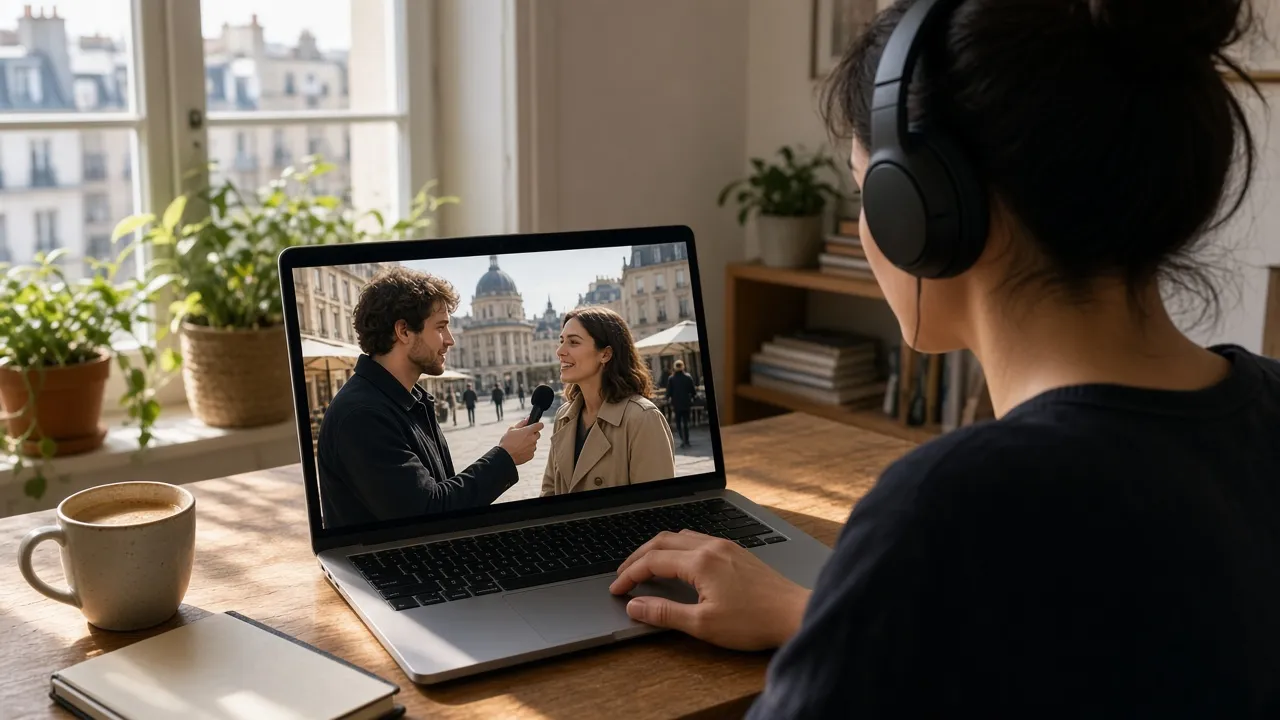
Respuesta corta: si eres un espectador y solo quieres comprender las ideas generales de un vídeo, la traducción automática oficial de YouTube (Auto-translate) es la forma más rápida. Sin embargo, requiere que el vídeo ya cuente con subtítulos y, al activarse, sustituye el texto original por la traducción. Si deseas mantener en pantalla tanto el idioma original como tu lengua materna para aprender idiomas, o si te encuentras con un vídeo que no tiene subtítulos (CC), lo más recomendable es utilizar una extensión de navegador para escritorio (como LingTube). Por el contrario, las plataformas externas de doblaje con IA que exigen pegar un enlace para procesar y exportar un vídeo nuevo están pensadas para creadores de contenido, no para la visualización inmediata de un espectador.
Aviso: esta guía la ha escrito el equipo de LingTube. LingTube es una de las herramientas mencionadas a continuación. Los menús de traducción automática y pistas de audio de YouTube se comprobaron en octubre de 2026.
Cuatro formas de traducir un vídeo de YouTube
| Método | Formato del resultado | ¿Requiere subtítulos previos? | Caso de uso ideal |
|---|---|---|---|
| Traducción automática de YouTube (Auto-translate) | Una sola línea de subtítulos traducida | Sí (CC obligatorio) | Ver rápidamente cuando ya hay subtítulos disponibles |
| Pista de audio multilingüe (Audio track) | Doblaje de voz subido por el creador | No | Películas o conferencias que ya ofrecen doblajes en varios idiomas |
| Plataformas externas de doblaje con IA (pegar enlace) | Nuevo archivo de vídeo con voz sintética | Suele requerir guion | Creadores que localizan sus propios contenidos para el extranjero |
| Extensiones de aprendizaje en navegador (ej. LingTube) | Subtítulos bilingües e interpretación de voz opcional | No (transcripción por IA en tiempo real sin CC) | Estudio intensivo de idiomas o vídeos sin ningún subtítulo |
Al buscar en Google «traducir un vídeo de YouTube», es frecuente encontrar muchas herramientas de doblaje con IA para creadores. No obstante, si tu propósito es «entender el vídeo que tienes delante ahora mismo de forma fluida», las extensiones de subtítulos bilingües o la traducción automática oficial son la alternativa más directa y eficaz.
1. Traducción automática de YouTube: cuando ya hay CC
En el ordenador:
- Reproduce el vídeo y abre CC.
- Engranaje → Subtítulos (Subtitles/CC) → Traducir automáticamente (Auto-translate).
- Elige tu idioma.
En el móvil: pulsa CC y luego engranaje → Subtítulos (Captions) → Traducir automáticamente (Auto-translate). El menú del móvil suele listar menos idiomas que el del ordenador.
Principales limitaciones de la traducción automática oficial:
- Dependencia absoluta de subtítulos previos: si el vídeo no tiene botón CC, la función de traducción automática no estará disponible (para solucionarlo, consulta qué hacer cuando YouTube no tiene subtítulos).
- Visualización en un solo idioma: al activarla, los subtítulos originales quedan reemplazados, impidiendo contrastar el texto para aprender idiomas.
- Puntuación y gramática fragmentadas: cuando el origen son los subtítulos automáticos de YouTube, las frases suelen estar cortadas de forma mecánica, lo que genera traducciones literales poco coherentes.
Para seguir una receta de cocina o entender un tutorial básico rápidamente, la traducción automática oficial sigue siendo una solución práctica y suficiente.
2. Cambiar de pista de audio: cuando el creador ha añadido doblajes
Algunos vídeos de canales internacionales de gran producción ofrecen pistas de audio dobladas en varios idiomas. El procedimiento es directo: haz clic en el icono de engranaje → Pista de audio (Audio track) → elige tu idioma preferido, sin necesidad de instalar extensiones adicionales.
No obstante, la inmensa mayoría de los vídeos solo tienen una pista de audio original. Si no ves esta opción en el menú, significa que el creador no ha subido pistas adicionales. Cuando el creador activa el doblaje automático por IA de YouTube, también aparecerá en este apartado. Este método sustituye por completo la voz original; resulta cómodo para el entretenimiento, pero no ofrece texto para lectura o estudio.
3. Pegar un enlace para doblaje con IA (orientado a creadores de contenido)
Herramientas como HeyGen, Vozo o RecCloud reciben la URL de un vídeo de YouTube y generan en la nube un nuevo archivo de vídeo con voz sintetizada y sincronización labial. Están pensadas exclusivamente para la internacionalización y distribución de contenidos por parte de sus autores.
Si eres un espectador común, no recomendamos estas plataformas para ver vídeos a diario: su procesamiento requiere bastante tiempo, exigen suscripciones de pago elevadas y no se pueden reproducir directamente dentro del reproductor oficial de YouTube. Solo tienen valor práctico si eres el creador del vídeo y necesitas exportar un archivo terminado en otro idioma.
4. Traducir dentro del reproductor mientras ves (subtítulos bilingües y aprendizaje activo)
Las extensiones de navegador para el aprendizaje de idiomas se ejecutan directamente en la página de YouTube: conservan el audio y vídeo originales y muestran subtítulos bilingües alineados en la parte inferior. Esto es lo que llamamos subtítulos bilingües en YouTube y Netflix. Con LingTube puedes hacer clic sobre cualquier palabra o seleccionar una frase para ver su explicación en contexto. A diferencia de los diccionarios mecánicos tradicionales, LingTube emplea modelos de lenguaje avanzados que analizan la oración completa para resolver términos polisémicos con total precisión contextual.
Si el vídeo ya tiene subtítulos: la extensión genera en tiempo real los subtítulos bilingües y ofrece una función inteligente para unir los fragmentos cortados de los subtítulos automáticos en oraciones completas y naturales.
Si el vídeo no tiene ningún subtítulo: puedes activar la función de transcripción por IA de LingTube, que extrae un flujo de subtítulos estructurado directamente desde el audio y lo traduce al instante. Esta transcripción consume créditos de un plan de pago, mientras que la función básica de subtítulos bilingües es completamente gratuita para todos los usuarios (los nuevos usuarios reciben 3 días de prueba de Premium).
Interpretación de voz simultánea: la función de interpretación en vivo de LingTube lee en voz baja y en tiempo real la traducción al español mientras se mantiene el audio original del vídeo. Es perfecta para entrevistas donde se habla muy rápido o con acentos difíciles: te permite seguir el hilo narrativo sin pausar el vídeo, para luego repasar con calma las frases clave mediante técnicas de lectura y shadowing (por restricciones de derechos y de plataforma, esta función solo está disponible en YouTube y no en Netflix).
LingTube funciona en el navegador Chrome para ordenador y es compatible tanto con YouTube (incluidos los Shorts) como con Netflix. Admite idiomas principales como inglés, japonés, coreano, francés, alemán, español, italiano y chino simplificado. Al ser una extensión ligera para el navegador, no genera archivos externos de vídeo ni funciona en la app móvil de YouTube.
Configuración inicial en dos minutos
- Instala la extensión LingTube para Chrome y selecciona el idioma del vídeo junto a tu lengua materna en el panel de ajustes.
- Abre cualquier vídeo de YouTube y activa el modo de aprendizaje.
- Si el vídeo tiene CC activado, verás dos líneas de subtítulos bilingües de inmediato; si el botón CC aparece en gris, haz clic en Transcripción por IA en la barra de control para generarlos a partir del audio.
- Concéntrate primero en leer la línea original y consulta la traducción o haz clic en las palabras solo cuando encuentres vocabulario desconocido.

En qué se diferencia de otras extensiones de traducción para YouTube
Al buscar en la Chrome Web Store encontrarás herramientas que solo aplican traducción automática sobre el CC existente, o extensiones dedicadas exclusivamente al doblaje de voz. La diferencia fundamental reside en la capacidad de mantener el texto original para contrastarlo y en disponer de transcripción autónoma cuando el vídeo carece de subtítulos.
| Método o herramienta | Subtítulos bilingües (original + traducción) | Funciona sin CC previo | Dentro del reproductor de YouTube | Herramientas de aprendizaje |
|---|---|---|---|---|
| Traducción automática de YouTube (Auto-translate) | No (solo traducción) | No | Sí | No |
| Pista de audio / Doblaje con IA | Solo reemplaza la voz | No aplica | Sí | No |
| Sitios de doblaje por enlace | Archivo nuevo exportado | Requiere guion | No | No |
| LingTube | Sí | Sí (transcripción por IA) | Sí | Desglose gramatical, notas con marca de tiempo, shadowing |
| Language Reactor | Sí | No | Sí | Diccionario lateral, panel de transcripción completa |
| Trancy | Sí | Sí (cuota diaria en planes de pago) | Sí | Tarjetas de vocabulario, práctica oral |
Para una comparativa detallada entre Language Reactor y Trancy, consulta nuestra guía comparativa entre Language Reactor, Trancy y LingTube.
Cómo desactivar la traducción automática de títulos en YouTube
Otra duda habitual entre los usuarios es cómo evitar que YouTube traduzca de forma forzada los títulos de los vídeos al idioma local. Es importante recordar que la traducción de títulos es un proceso totalmente independiente de los subtítulos:
- Ajuste en la configuración oficial: en la versión web para ordenador, haz clic en tu avatar de perfil en la esquina superior derecha (o en el menú de tres puntos si no has iniciado sesión) → Idioma (Language), y cámbialo al idioma original del vídeo (como inglés) para restaurar los títulos originales.
- No confundir con extensiones de subtítulos: existen scripts ligeros para evitar la traducción automática de títulos, pero su única función es restablecer el texto del título y no ofrecen subtítulos bilingües ni funciones de aprendizaje.
Preguntas frecuentes
¿Cómo traduzco un vídeo de YouTube al inglés o al español?
Si el vídeo ya tiene CC: haz clic en el engranaje → Subtítulos/CC → Traducir automáticamente → elige tu idioma de destino. Si deseas mantener el texto original y la traducción a la vez, instala una extensión de subtítulos bilingües. Si el vídeo no tiene ningún subtítulo, necesitarás una extensión con transcripción por IA para generar el texto del audio antes de traducirlo.
¿Cómo se activa la traducción automática en YouTube?
Haz clic en el botón CC del reproductor para encender los subtítulos, pulsa en el icono de engranaje → Subtítulos/CC → Traducir automáticamente (Auto-translate) y selecciona tu idioma en la lista. Si el vídeo no incluye ninguna pista de subtítulos, esta opción no aparecerá.
¿YouTube dispone de traducción automática de forma nativa?
Sí. Para los vídeos que ya cuentan con subtítulos de texto, YouTube ofrece traducción automática basada en la tecnología de Google Traductor. Además, ciertos canales colaboradores admiten pistas de audio multilingües. Sin embargo, la traducción automática de subtítulos exige que exista al menos una pista de subtítulos previa.
¿Se puede usar la web de Google Traductor para traducir un vídeo de YouTube en reproducción?
La web oficial de Google Traductor no puede reproducir ni procesar vídeos de YouTube de forma directa. La herramienta de «traducción automática» integrada en el reproductor utiliza la tecnología de Google Traductor, pero si buscas subtítulos bilingües, consulta contextual de palabras o transcripción cuando no hay CC, debes recurrir a una extensión de navegador especializada.
¿Cuál es la mejor extensión de Chrome para traducir subtítulos de YouTube?
Depende de tus objetivos: si solo quieres entender una frase suelta ocasionalmente, la traducción automática oficial de YouTube es suficiente. Si tu meta es aprender idiomas de forma inmersiva con doble subtítulo, explicaciones contextuales y transcripción automática ante vídeos sin CC, se recomienda una extensión diseñada para el aprendizaje. LingTube destaca por su experiencia de subtítulos dobles y shadowing en YouTube y Netflix; Trancy ofrece soporte para múltiples plataformas; y Language Reactor es una herramienta gratuita clásica muy apreciada en la comunidad.