


YouTube 影片點樣翻譯?2026 邊睇邊譯指南
觀眾點樣翻譯 YouTube 影片:自動翻譯、音軌、AI 配音、睇緊嗰陣翻譯字幕。無 CC 時應該用邊種方法。
閱讀約 9 分鐘
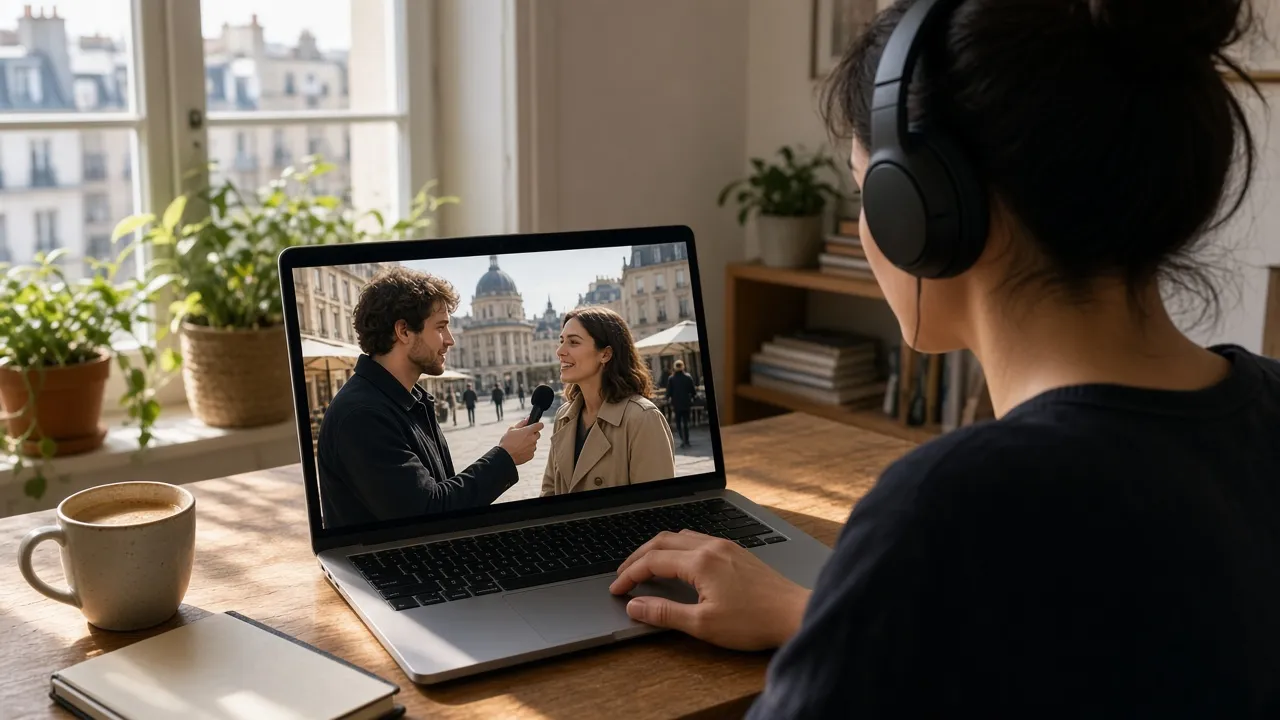
簡短回答: 作為普通觀眾,如果你只是想快速理解影片大意,可以直接使用 YouTube 原生自帶的「自動翻譯(Auto-translate)」。不過該功能需要影片本身已具備字幕軌,並且開啟後會直接覆蓋原文。如果你希望在螢幕上同時保留原文與母語譯文用於語言學習,或者遇到完全沒有 CC 字幕的影片,則建議使用桌面端瀏覽器學習擴充功能(如 LingTube)。至於網路上那些需要貼上連結、耗時生成全新影片的第三方 AI 配音工具,主要面向的是需要譯製成片的創作者,並不適合日常即時觀看。
聲明: 本指南由 LingTube 團隊撰寫。LingTube 是下文「邊睇邊譯」工具之一。YouTube 的自動翻譯和音軌選單已於 2026 年 10 月核實。
翻譯 YouTube 影片的四種方法
| 方法 | 呈現形式 | 是否需要既有字幕 | 適用場景 |
|---|---|---|---|
| YouTube 自動翻譯(Auto-translate) | 螢幕單行譯文字幕 | 需要(必須有 CC) | 影片已有字幕、純粹想快速睇明大意 |
| 多語言音軌(Audio track) | 創作者上傳的人聲配音 | 不需要 | 影片已提供目標語種配音的影視或演講 |
| 第三方 AI 配音平台(貼上連結) | 帶有合成人聲的新影片檔案 | 通常需要文字稿 | 創作者為個人成片製作海外本地化版本 |
| 瀏覽器即時學習擴充功能(如 LingTube) | 雙語字幕並列,支援同步口譯朗讀 | 不需要(無 CC 可即時 AI 轉錄) | 外語精讀學習,或影片原本完全沒有字幕 |
在搜尋引擎中輸入「翻譯 YouTube 影片」,搜尋結果裡經常會混雜許多第三方 AI 配音網站。這類工具主要面向內容創作者,並不適合觀眾日常即時觀看。如果你的目標是「在當前播放器裡順暢睇明影片」,使用瀏覽器雙語字幕擴充功能或官方自動翻譯是最高效的途徑。
1. YouTube 官方自動翻譯(Auto-translate):已有 CC 字幕時
在電腦瀏覽器中:
- 播放影片,點擊播放器右下角的 CC 按鈕開啟字幕。
- 點擊齒輪設定圖示 → 字幕(Subtitles/CC) → 選擇 自動翻譯(Auto-translate)。
- 在下拉選單中選擇你的目標語言。
在手機端:點擊影片畫面中的 CC 按鈕,再點擊設定齒輪 → 字幕(Captions) → 自動翻譯(Auto-translate)。
官方自動翻譯的主要限制:
- 高度依賴已有字幕軌:如果原影片沒有提供 CC 按鈕,自動翻譯功能完全不可用(具體解決辦法見 YouTube 沒有字幕點算)。
- 僅能單語顯示:開啟翻譯後,原語言字幕會被直接替換,無法實現雙語對照學習。
- 斷句與語法容易失真:若源語言是自動生成的字幕,斷句破碎往往導致機翻質素較差。
2. 切換音軌(Audio track):創作者新增了配音時
部分由多語言團隊製作的熱門大型影片會提供多語言配音。操作方法非常簡單:點擊播放器右下角的齒輪圖示 → 音軌(Audio track) → 選擇你的目標語言,無需安裝任何額外擴充功能。
需要說明的是,目前絕大多數普通影片僅有一條原始音軌,因此如果選單中沒有「音軌」選項,說明創作者並未配置多語種音訊。此外,如果創作者開啟了 YouTube 官方的 AI 配音功能,也會在該選項中顯示。這種方式直接替換了人聲音訊,適合純娛樂觀看,但無法提供字幕文字對照。
3. 貼上連結做 AI 配音(面向創作者)
市面上如 HeyGen、Vozo 等 AI 配音平台,主要運作機制是接收一個公開的 YouTube 影片連結,在雲端伺服器將其重新配音合成,甚至生成對口型的全新影片檔案。這類工具專門為影片出海與內容本地化發行而設計。
如果你是普通觀眾,日常觀看學習時不建議使用這類平台:它們不僅處理耗時漫長、往往需要高昂的付費訂閱,而且無法直接掛載在當前的 YouTube 播放器內即時觀看。只有當你是影片原作者、確實需要匯出多語言成片發布時,這類工具才有實際價值。
4. 邊睇邊在播放器裡翻譯(雙語對照與深度學習)
面向語言學習的瀏覽器擴充功能直接運行在 YouTube 頁面內部:在保留原文音畫的同時,在畫面下方渲染雙語字幕。這就是 雙語字幕對照。在 LingTube 中,你還可以直接在字幕上點選生詞或劃選短語查詞。與傳統機械查詞不同,LingTube 調用大語言模型結合整句上下文進行解析,例如遇到包含一詞多義的句子時,系統能精準判斷出當前詞彙是動詞還是名詞,避免孤立查詞導致的詞義錯亂。
影片已有字幕時: 擴充功能會在播放器畫面上即時渲染雙語對照,並支援開啟智能合併功能,將 YouTube 機械截斷的字幕碎片拼回完整句子。
影片完全沒有字幕時: 可啟用 LingTube 的 AI 音訊轉錄功能,基於高精度大模型直接從音訊流中提取結構規整的全新字幕並同步翻譯。該功能屬於付費計劃(按月提供額度),而基礎雙語字幕本身對所有用戶免費開放,新註冊用戶即可獲贈 3 天 Premium 試用。
語音同步口譯: LingTube 的同步口譯功能可以在保留影片原聲的同時,即時輕聲朗讀當前字幕行的母語譯文。這非常適合應對語速過快、語流連讀密集的無字幕訪談,幫助你在不暫停的情況下先理順內容主線,之後再回過頭對重點句子進行精讀與跟讀練習。需要說明的是,受限於版權保護與平台特性,該功能僅支援 YouTube,Netflix 平台暫不支援。
LingTube 運行在電腦端 Chrome 瀏覽器上,全面適配 YouTube(包括 Shorts 短影片)和 Netflix,支援英語、日語、韓語、法語、德語、西班牙語、意大利語和繁體中文等多種主要語言。需要提醒的是,它屬於瀏覽器輕量擴充功能,不會生成外部影片檔案,也無法直接在移動端 YouTube App 中運行。
兩分鐘就能完成的快速上手設定
- 安裝 LingTube Chrome 擴充功能,在設定面板中選擇影片原語言與你的母語。
- 打開任意 YouTube 影片,進入學習模式。
- 如果影片已開啟 CC,畫面上將即時呈現上下兩行雙語字幕;若原影片 CC 按鈕呈灰色不可點擊,點擊控制列的 AI 轉錄 即可從音訊即時生成字幕。
- 建議優先將注意力集中在原文行,遇到聽力阻礙或生僻詞彙時,再對照譯文或點擊單字查看上下文解析。

和市面上其他「YouTube 翻譯器」擴充功能有何不同
在應用商店搜尋時,還會遇到一些僅支援單一翻譯功能的擴充功能,或者單純做音訊配音的工具。核心差異在於:能否保留原文進行對照,以及面對無字幕影片時是否具備自主轉錄補救能力。
| 方案 | 原文 + 譯文雙行對照 | 無 CC 時能否自動轉錄 | 原生播放器內即時可用 | 深度學習輔助 |
|---|---|---|---|---|
| YouTube 自動翻譯(Auto-translate) | 否 | 否 | 是 | 否 |
| 多語言音軌 / 官方 AI 配音 | 僅能替換人聲 | 不適用 | 是 | 否 |
| 外部連結配音網站 | 匯出獨立新檔案 | 通常需要外部轉錄 | 否 | 否 |
| LingTube | 是 | 是(AI 即時轉錄) | 是 | 語法拆解、時間軸筆記、影子跟讀 |
| Language Reactor | 是 | 否 | 是 | 側邊欄字典、全文轉錄面板 |
| Trancy | 是 | 是(付費含每日配額) | 是 | 單字閃卡、口語跟讀練習 |
關於 Language Reactor 和 Trancy 的詳細橫向對比,請參閱 Language Reactor、Trancy 與 LingTube 三款工具深度橫評。
補充提示:如何關閉 YouTube 強制自動翻譯影片標題
許多用戶在搜尋翻譯時,實際上是想關閉 YouTube 強行把原語言標題機翻成本地語言的問題。需要理清的是,標題翻譯與字幕翻譯是完全獨立的兩套邏輯:
- 官方設定調整:在電腦端網頁中,點擊右上角個人頭像 → 語言(Language),將其切換為影片的原語言(例如英語),播放器介面與影片標題便會還原為原始外語。
- 避免混淆擴充功能:市面上有一類專門用於「阻止標題機翻」的輕量腳本,它們的作用僅限於還原標題文字,並不能為你提供影片播放中的字幕翻譯或學習功能。
常見問題
點樣把 YouTube 影片翻譯成英語?
如果影片已提供 CC 字幕軌:點擊播放器右下角齒輪圖示 → 字幕/CC → 自動翻譯 → 選擇 English。如果希望同時保留原語言和英語對照,建議安裝雙語字幕擴充功能。如果原影片完全沒有字幕,則需要使用帶 AI 轉錄功能的擴充功能先提取原聲,再輸出英文字幕。
YouTube 的自動翻譯功能點樣開啟?
首先點擊播放器底部的 CC 按鈕開啟字幕,然後依次點擊齒輪圖示 → 字幕/CC → 自動翻譯(Auto-translate),最後在語言清單中選擇目標語言即可。如果影片本身沒有配置任何字幕軌,該選項將不會顯示。
YouTube 自身具備自動翻譯功能嗎?
具備。針對已有文字字幕的影片,YouTube 提供了基於 Google 翻譯的字幕自動翻譯功能;部分合作頻道還支援自動多語言音軌。但請注意,字幕自動翻譯必須建立在影片已存在至少一條文字字幕軌的前提之上。
能用 Google 翻譯直接翻譯正在播放的 YouTube 影片嗎?
Google 翻譯官網本身無法直接解析和播放 YouTube 影片。播放器內置的「自動翻譯」即基於 Google 翻譯的底層技術;而如果你需要邊睇邊查詞、雙語字幕對照或在無字幕情況下轉錄,則需要借助專門的瀏覽器擴充功能。
翻譯 YouTube 字幕最好用邊個 Chrome 擴充功能?
這取決於你的具體觀看需求:如果只是想偶爾睇明一句話,YouTube 原生自帶的自動翻譯便足夠實用;如果你的目標是沉浸式學習外語、需要雙語對照、查詞深入解析以及在無字幕時自動補全字幕,推薦使用專為學習設計的擴充功能。LingTube 在 YouTube 與 Netflix 上的雙語字幕與跟讀體驗針對學習場景做了深度優化;Trancy 覆蓋的平台形態較廣;而 Language Reactor 則是社群中歷史較久的免費工具。