


Cómo ver subtítulos en dos idiomas en YouTube y Netflix (2026)
YouTube y Netflix no muestran dos líneas de subtítulos a la vez. Qué hacen por sí solos, cómo activar subtítulos bilingües, qué extensión elegir y qué hacer si no aparecen.
9 min de lectura

Respuesta corta: YouTube y Netflix, por sí solos, no muestran dos líneas de subtítulos a la vez. En el navegador del ordenador, una extensión de subtítulos bilingües añade la segunda en unos dos minutos, casi siempre el original arriba y tu idioma abajo. En el móvil y en la smart TV, las apps oficiales no cargan extensiones de navegador: o instalas una app de estudio que sí muestre dos líneas, o te quedas con una sola.
Esta página aclara qué pueden hacer las dos plataformas solas, cómo se activan los subtítulos bilingües paso a paso, cómo elegir entre las extensiones habituales, y cómo resolver lo que más se atasca.
Aviso: este texto lo ha escrito el equipo de LingTube. LingTube es una de las extensiones de la comparativa. Los datos de cada producto se comprobaron en su web en octubre de 2026.
Qué pueden hacer YouTube y Netflix sin extensiones
Antes de instalar nada, conviene saber qué trae ya cada plataforma, porque la extensión se apoya en esos subtítulos.
YouTube: una sola línea, más traducción automática
YouTube muestra una sola línea de subtítulos. En el ordenador: engranaje → Subtítulos (Subtitles/CC) para elegir el idioma. Si eliges Traducir automáticamente (Auto-translate), YouTube traduce por máquina los subtítulos que ya hay a casi cualquier idioma.
Así ves la traducción, pero la línea original desaparece. Estudiar un idioma pide precisamente leer el original, así que no es lo ideal. Además, muchos vídeos solo tienen subtítulos automáticos del reconocimiento de voz de YouTube, a menudo cortados a mitad de frase y con poca o ninguna puntuación: se leen y se traducen peor (más abajo).
Netflix: también una sola línea, con un ajuste nuevo que sí sirve
Netflix también muestra una sola línea. Para quien estudia, hay dos detalles que importan:
- Los idiomas de subtítulos que ves dependen de tu configuración. Netflix no lista todos los archivos que tiene; enseña una parte según la región y el idioma del perfil. Si no encuentras el que quieres, cámbialo en Administrar perfiles → Idioma (Manage Profiles → Language) y vuelve a abrir el título.
- Subtítulos originales solo de diálogo. En abril de 2025, Netflix empezó a ofrecer subtítulos en la lengua original que solo muestran lo dicho, como alternativa a los CC/SDH (estos también traen pistas de sonido tipo [portazo] y el nombre de quien habla). Empezó en títulos nuevos y originales de Netflix. Para estudiar, los que solo tienen diálogo se leen más limpios y se emparejan mejor con la segunda línea.
Con lo nativo, eliges lengua de estudio o la tuya. Para ver las dos, hace falta una extensión.
Cómo activar subtítulos bilingües en YouTube
Los pasos usan LingTube; la mayoría de las extensiones se parecen.
- Instala la extensión desde Chrome Web Store y fíjala en la barra.
- Elige los idiomas: el que estás aprendiendo (inglés, japonés, coreano, francés, alemán, español, italiano o chino simplificado) y el tuyo.
- Abre cualquier vídeo de YouTube que tenga subtítulos y entra en el modo de estudio. Original y traducción aparecen a la vez.
- Toca una palabra para ver el sentido, o arrastra un trozo para traducir solo eso.
- Con el teclado vuelve a oír esta frase, o salta entre frases, y repite las que no hayas oído bien.
El plan gratuito de LingTube cubre los subtítulos bilingües en vídeos normales y en YouTube Shorts:

Qué hacer cuando los subtítulos automáticos de YouTube son un desastre
Los automáticos se cortan por tiempo, no por sentido. Una frase como “I was going to tell you / about the thing that happened / yesterday at work” llega en tres trozos, y cada uno se traduce solo. Fuera de la frase entera, “about the thing that happened” casi no significa nada.
El plan de pago de LingTube tiene dos funciones para esto:
- Fusión inteligente de oraciones: antes de mostrar y traducir, vuelve a unir los fragmentos en frases enteras.
- Transcripción con IA: si los subtítulos están mal o no hay, el reconocimiento de voz transcribe el audio otra vez y se traduce ese texto. Para un vídeo sin subtítulos, es el camino más fiable.
Cómo activar subtítulos bilingües en Netflix
- Instala la extensión y usa Chrome en el ordenador. Las apps de Netflix del móvil y de la tele no ejecutan extensiones de navegador.
- Abre un título y mira el menú de audio y subtítulos, para confirmar que hay subtítulos en la lengua original. Si Netflix ofrece los que solo tienen diálogo y también CC/SDH, elige los primeros.
- Entra en el modo de estudio. Los subtítulos originales y los tuyos aparecen a la vez.
Un detalle que cambia la calidad: los subtítulos bilingües de LingTube en Netflix salen de los archivos oficiales de Netflix, no de una traducción automática. Si un título no tiene subtítulos en tu idioma, LingTube muestra solo la lengua de estudio; no rellena el hueco con una línea traducida por máquina. Otras extensiones lo resuelven distinto: algunas traducen solas el idioma que falta. Es cómodo, y también puede colar errores en una línea que parece oficial.
Por qué importa más de lo que parece cómo se traduce una palabra
Todas las extensiones de subtítulos bilingües dejan tocar una palabra. Lo que pasa después ya no es lo mismo.
Muchas mandan esa palabra sola a un motor de traducción automática (Google Traductor, Microsoft Translator, DeepL). Esos motores están pensados para frases enteras; con una palabra sin contexto, adivinan. Así traduce Google Traductor la partícula japonesa は, que marca el tema de la frase:
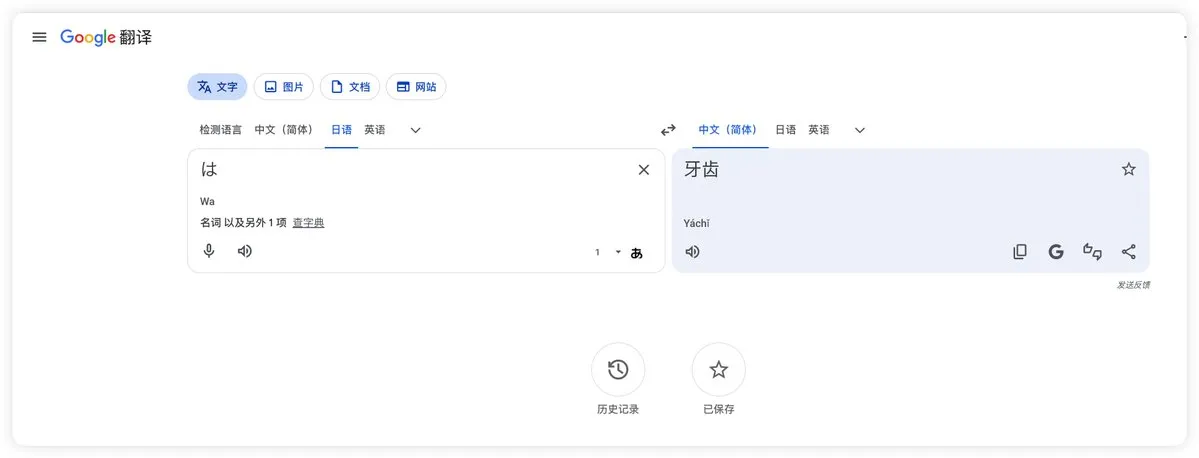
Sale «teeth» (dientes), porque 歯 (diente) también se lee ha. LingTube manda la palabra junto con el subtítulo entero a un modelo de lenguaje, así que distingue partícula y sustantivo, y también book de «book a table» (reservar) frente a book de novela.
Comparativa de extensiones de subtítulos bilingües (octubre de 2026)
| Plataformas | Plan gratuito | App móvil | De pago desde | |
|---|---|---|---|---|
| LingTube | YouTube (incluidos Shorts), Netflix | Subtítulos bilingües, danmaku, shadowing | No (solo Chrome de escritorio) | $5.99/mes |
| Language Reactor | YouTube, Netflix | Subtítulos bilingües; guardar palabras y exportar a Anki piden Pro | No | $5.95/mes |
| Trancy | YouTube, Netflix, Disney+, HBO, Coursera, Udemy, TED y más | Subtítulos bilingües, consultar palabras | iOS, Android | unos $3.49/mes (cambia según la región) |
| InterSub | YouTube, Netflix, Prime Video, HBO, Crunchyroll, TED, Coursera, Udemy, LinkedIn Learning | Prueba gratis | No (el móvil puede hacer de mando) | Por uso o suscripción |
| Linglass | YouTube, Netflix, HBO Max, Crunchyroll, iQIYI, Viki | Tope diario de traducciones | iOS, Android | $7.99/mes ($59.99/año) |
| Funlingo | Netflix, YouTube, Prime Video, Disney+ Hotstar, Apple TV, Crunchyroll, Udemy, Coursera | Subtítulos bilingües | No | — |
Precios en dólares según las webs de cada producto en octubre de 2026; pueden cambiar con la región y los impuestos.
Cómo leer la tabla:
- Ves vídeo en muchos streamings o plataformas de cursos: Trancy, InterSub o Funlingo cubren más sitios.
- Estudias sobre todo en el móvil: Trancy y Linglass tienen app; LingTube, Language Reactor e InterSub solo en el ordenador.
- Estudias sobre todo en YouTube y Netflix, y quieres entender de verdad cada frase: LingTube se centra en acertar la traducción (palabra y trozo con la frase entera), en subtítulos de YouTube más limpios (fusión inteligente y transcripción con IA), y en herramientas de estudio como gramática, resumen y notas con marcas de tiempo.
Para una comparativa más profunda de las dos más conocidas, lee la comparativa entre Language Reactor, Trancy y LingTube; para más opciones, consulta las alternativas a Language Reactor.
¿No aparecen los subtítulos bilingües? Lista de comprobación
- El vídeo no tiene subtítulos. Hace falta al menos una línea. En YouTube, mira el botón CC; si está en gris, usa la transcripción con IA o cambia de vídeo.
- En Netflix no encuentras los subtítulos en tu idioma. Cambia el idioma del perfil como arriba, o quédate solo con la lengua de estudio en ese título.
- Dos extensiones se pisan. Con dos de subtítulos a la vez, a menudo fallan las dos. Desactiva las otras y recarga.
- YouTube dice «Too many subtitle requests» (demasiadas peticiones de subtítulos). Suele ser un VPN o una IP compartida a la que YouTube está limitando. Cambia de red o apaga el VPN.
- Estás en el móvil o en la tele. Las extensiones solo se ejecutan en el navegador del ordenador. Proyecta desde el ordenador, o usa una app de estudio que muestre dos líneas.
Cómo estudiar con subtítulos bilingües (y no solo leer tu idioma)
La trampa conocida: el ojo se va solo a la línea que no cuesta, y acabas leyendo la traducción en vez de estudiar. Estos hábitos dejan la lengua de estudio al mando:
- Lee primero la línea de la lengua de estudio; solo echa un vistazo a la traducción en lo que no hayas entendido.
- Si no oíste, repite, no dejes que pase. Dar tres vueltas a una frase gana a diez minutos pasivos.
- Cuando el vídeo te resulte más fácil, oculta los subtítulos. La función de ocultar subtítulos de LingTube tapa el texto para que entrenes el oído primero y solo muestres el texto cuando haga falta.
- Elige vídeos que entiendes en su mayor parte. El aprendizaje funciona mejor cuando el input está un poco por encima de tu nivel: esa es la idea del input comprensible.
- Di esa frase en voz alta. Hablar a la vez que quien habla es shadowing; convierte lo leído en algo que puedes decir. El shadowing de LingTube es gratis.
Preguntas frecuentes
¿YouTube puede mostrar dos líneas de subtítulos a la vez?
Por sí solo, no. YouTube muestra una, también con la traducción automática. Para ver original y traducción juntos hace falta una extensión de subtítulos bilingües en el navegador del ordenador.
¿Netflix tiene subtítulos bilingües?
No. Netflix muestra una línea. Desde abril de 2025 sí ofrece, en títulos nuevos, subtítulos originales solo de diálogo, más cómodos para estudiar que CC/SDH; para dos idiomas a la vez, sigue haciendo falta una extensión.
¿Cuál es la mejor extensión gratuita de subtítulos bilingües?
Depende de dónde veas. Language Reactor y Trancy ofrecen subtítulos bilingües gratis en YouTube y Netflix; Trancy cubre más plataformas. El plan gratuito de LingTube incluye subtítulos bilingües en YouTube (incluidos Shorts) y Netflix, más danmaku y shadowing; las funciones de IA son de pago, y las cuentas nuevas tienen 3 días de Premium.
¿Las apps de Netflix o YouTube del móvil pueden mostrar subtítulos bilingües?
No. Las extensiones de navegador no se ejecutan en las apps oficiales del móvil ni de la tele. Trancy, Linglass y similares tienen su propia app como alternativa.
¿Por qué mi extensión de subtítulos bilingües traduce mal las palabras?
Lo más probable: manda la palabra fuera de la frase a un motor de traducción automática. Las palabras de varios sentidos y las partículas gramaticales fallan aquí. Las extensiones que traducen la palabra con la frase entera aciertan bastante más.