


YouTubeの自動生成字幕が途切れる原因と解決法:スマート字幕結合ガイド(2026)
YouTubeの自動生成字幕(CC)が息継ぎや無音で不自然に分断され、翻訳が崩れてしまう原因を解説。プレイヤー内で途切れた字幕を1文に結合し、AIで再書き起こしを行う具体的な手順。
約6分で読めます
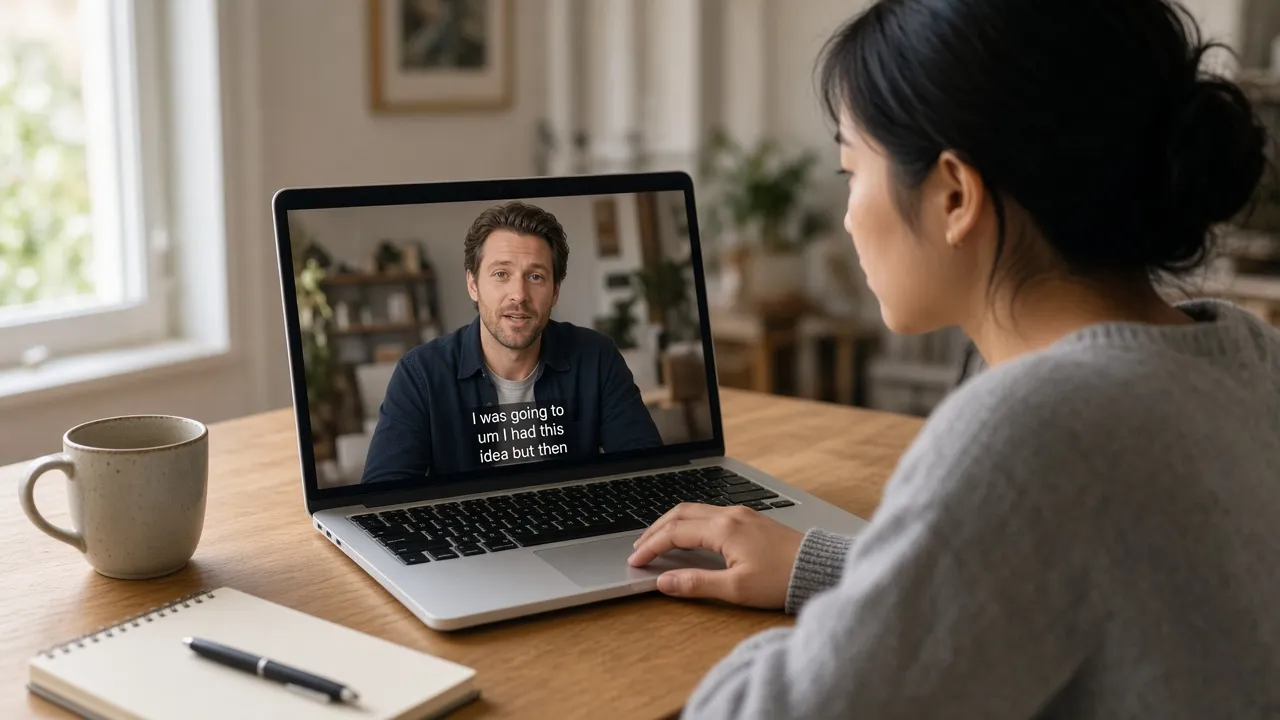
結論から言うと: YouTubeの自動生成字幕(Auto-generated captions)は、音声認識AIが話者の短い息継ぎや無音区間を検知してタイムスタンプを機械的に細かく区切ってしまう傾向があります。その結果、本来は1つの文であるはずのフレーズが2〜3行に不自然に分断されてしまいます。この細切れの断片をそのまま翻訳エンジンにかけると、前後の文脈が失われて不自然な日本語訳が出力されてしまいます。一般の視聴者は他人の動画の公式字幕を編集できませんが、ブラウザの学習用拡張機能(LingTubeなど)を導入すれば、プレイヤー画面上で途切れた字幕を1文にスマート結合したり、AIによる音声の再書き起こしを実行して完全な字幕を復元できます。
本記事は、動画を見ながら語学学習を進めたい視聴者向けに書かれています。公式のYouTubeヘルプやStudioのガイドは投稿者向けの編集手順しか解説していないため、視聴中に発生する細切れ字幕をその場で解決したい方は本稿をご活用ください。
注記: 本記事はLingTube開発チームが執筆しています。紹介しているスマート字幕結合およびAI再書き起こし機能は、2026年10月時点のYouTube字幕仕様に基づき検証されています。
自動生成字幕と「字幕がない状態」の違い
| プレイヤーの表示状態 | 原因 | 視聴者側の現実的な対処法 |
|---|---|---|
| 字幕ボタン(CC)が灰色で押せない | 動画に字幕トラックが一切設定されていない | 音声から直接字幕を生成するAI文字起こしを利用。詳細は YouTubeに字幕がない場合の対処法 を参照 |
| CCボタンは押せるが、文が途切れたり誤認識が多い | YouTubeによる自動生成字幕である | 拡張機能でスマート字幕結合を有効化するか、高精度AIで音声を再書き起こしする |
| CCボタンは押せるが、外国語のみで日本語がない | 公式字幕または自動生成字幕が存在する | 自動翻訳をオンにするか、二重字幕拡張機能 で原文と訳文を並べて表示する |
YouTubeの自動生成字幕はバックグラウンドの音声認識アルゴリズムによって自動付与されるもので、チャンネル主によっては無効化されていることもあります。この字幕の最大の問題は、「息継ぎのタイミング」でタイムスタンプが切られてしまい、文法的な文の終わりを待ってくれない点にあります。
耳が不自由な方のキーワード把握には役立ちますが、語学学習者にとっては文構造や係り受けが崩れてしまうため、正確な翻訳や辞書引き、シャドーイングの妨げになってしまいます。
字幕が途切れると翻訳まで崩れる理由
DeepLやGoogle翻訳などの主要な機械翻訳エンジンも、文法解析ツールも、すべて「文全体の文脈」を前提として作られています。例えば、文の後半部分だけが切り離されて翻訳エンジンに渡されると、主語や時制が判別できず誤訳が多発します。日本語学習の例で言えば、助詞の「は」が単独で切り出されると、翻訳ツールはそれを主題助詞ではなく「歯(teeth)」と誤認してしまうようなものです。
つまり、字幕翻訳の精度が低いと感じる場合、問題は翻訳エンジンそのものではなく、**「文が細切れに分断されたまま翻訳に送られていること」**に根本原因があります。
視聴者側の制約と現実的な解決策
一般の視聴者として動画を見る際、以下の制約を認識しておく必要があります:
- 他人の動画のYouTube公式字幕ファイル自体を直接書き換えることはできません。
- YouTube Studioの「字幕の編集」機能はチャンネル管理者専用です。
- 分断された字幕にブラウザ全体のウェブ翻訳をかけても、崩れた断片がそのまま訳されるだけです。
- ページを再読み込みしたりブラウザを変更したりしても、公式の字幕タイムスタンプは変わりません。
最も効果的な解決策は、クライアント側の拡張機能(LingTubeなど)を使い、プレイヤーが字幕を描画する直前にローカルで断片を解析・結合し、自然な1文として再構成した上で翻訳を表示させることです。
視聴中に分断された字幕をその場で修復する手順
パソコン版Google ChromeでLingTubeを使用する場合の手順は以下の通りです:
- LingTube Chrome拡張機能 をインストールします。
- 拡張機能のメニューで、学習対象言語と母語を設定します(英語、日本語、韓国語、フランス語、ドイツ語、スペイン語、イタリア語、簡体字中国語などに対応)。
- 任意のYouTube動画を開き、学習モードを起動します。
- 設定パネルで スマート字幕結合(Smart Merge) をオンにします。拡張機能が構文や句読点の論理を自動判定し、レンダリングおよび翻訳の前に細切れの字幕を自然な1文へと統合します。
- もし元の自動字幕自体の認識精度が著しく低い場合(専門用語の誤認識、単語の抜け落ち、言語の誤判定など)は、ワンクリックで AI文字起こし を実行します。高精度な音声認識大モデルが音声ストリームから直接、整った字幕を生成し直します。
LingTubeの二重字幕表示、単語タップ辞書、シャドーイング練習は無料提供されています。スマート字幕結合、AI音声文字起こし、文法解析などの高度機能は、新規登録時に3日間の無料体験が利用可能です。
状況別の使い分け
「スマート字幕結合」だけで十分なケース
YouTubeの音声認識自体はおおむね正確で、単に字幕の改行位置やタイミングだけが不自然な場合(インタビュー、Vlog、解説動画など)は、スマート字幕結合をオンにするだけで一瞬で解決します。余分な計算コストもかからず、最も手軽でおすすめです。
「AI再書き起こし」が必要なケース
BGMや効果音が大きい動画、複数人が同時に話しているシーン、専門用語が多用される講義、あるいは早口の動画では、YouTubeの自動認識自体が多くの単語を聞き落としています。このような場合は、AI音声文字起こし機能を使って音声データから字幕を再構築するのが確実です。