


YouTube 영상 내용을 AI에게 실시간 질문하기: 플레이어 화면 안에서 대사와 문법 완벽 해설
YouTube 재생 화면에서 현재 나오는 대사와 자막에 대해 AI에게 실시간으로 질문하는 방법을 자세히 알아봅니다. 문법 구조, 말투와 뉘앙스, 문화적 배경 해설부터 해당 타임스탬프 즉시 이동까지 완벽 가이드.
6분 분량
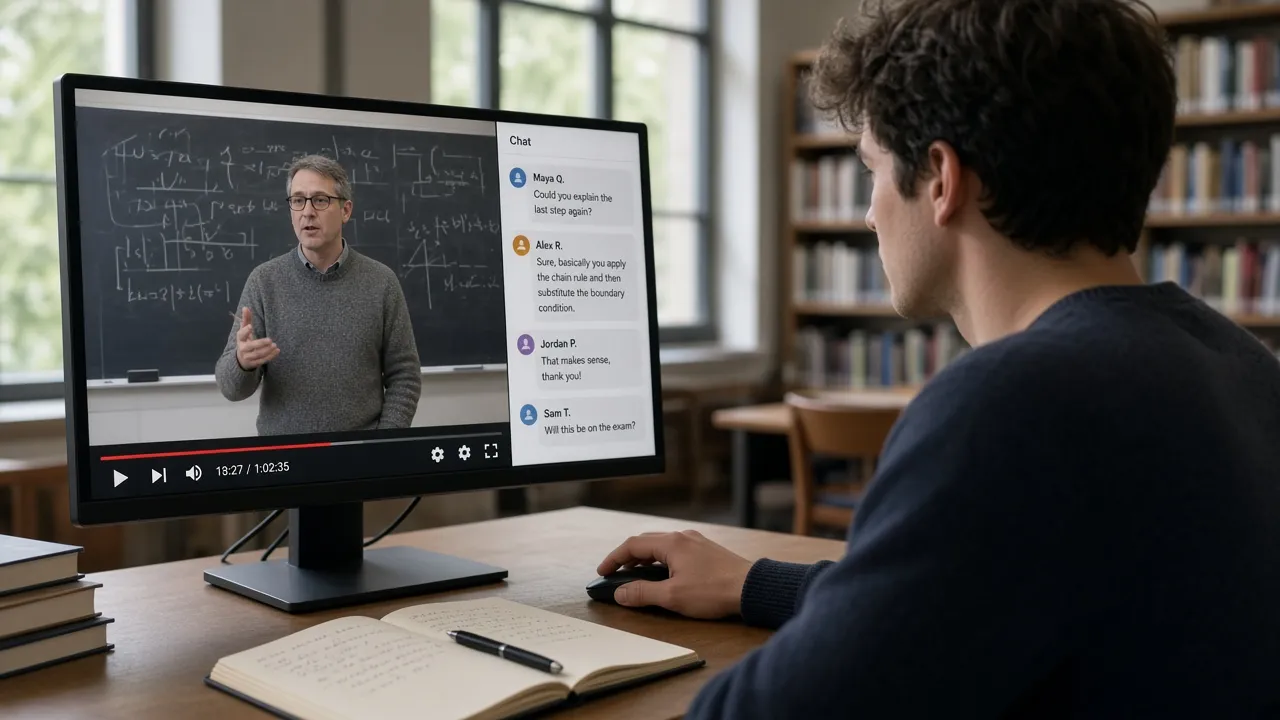
한마디로 요약하면: 인터넷에서 흔히 볼 수 있는 ‘YouTube AI 채팅 도구’는 대부분 영상 링크를 붙여넣으면 몇 줄의 요약본을 뽑아주는 방식입니다. 이러한 도구의 주된 목적은 영상을 빠르게 건너뛰기 위함입니다. 그러나 언어 학습자가 진정으로 필요로 하는 것은 그 반대입니다. 재생 화면을 떠나지 않고, 지금 막 귀에 들려온 특정 대사와 자막에 대해 실시간으로 질문할 수 있는 환경입니다. “왜 여기서는 평서문이 아닌 완곡한 표현을 썼을까?”, “이 조사는 문장에서 어떤 역할을 할까?”와 같은 의문을 즉시 해결하고, AI 답변에 포함된 타임스탬프를 클릭해 해당 장면의 오디오로 즉시 되돌아가 다시 들을 수 있는 것이 핵심입니다.
안내: 이 가이드는 LingTube 팀이 작성했습니다. 본문에 소개된 플레이어 내장 AI 질문 기능은 2026년 10월 기준 최신 제품 스펙에 맞춰 검증되었습니다.
영상 학습용 AI 도구의 3가지 유형과 차이점
| 도구 유형 | 주요 제공 가치 | YouTube 플레이어 내부에 탑재되어 있는가 | 언어 학습에 특화되어 있는가 |
|---|---|---|---|
| YouTube 공식 스크립트 / 챕터 기능 | 타임라인이 포함된 텍스트 자막 목록 및 목차 제공 | 예 | 아니오 (단순 텍스트 열람용이며 문법 해설이나 대화 기능 없음) |
| 외부 웹 요약 도구 (링크 복사-붙여넣기 방식) | 외부 사이트에서 영상 전체 요약, 불릿 포인트, 퀴즈 생성 | 아니오 (별도 웹페이지로 이동 필요) | 아니오 (빠른 정보 탐색 및 개요 파악이 주 목적) |
| 플레이어 내장형·문맥 연동 AI 질문 기능 | 재생 중인 자막 줄과 전후 맥락에 기반한 실시간 해설 및 타임라인 점프 | 예 (플레이어 화면 내에 매끄럽게 통합) | 예 (문맥 이해, 문법 질의응답, 정밀 청취에 최적화) |
단순히 영상 전체의 텍스트를 쭉 훑어보고 싶다면 YouTube 자체의 ‘스크립트 표시’ 기능으로도 충분합니다(자세한 활용법은 YouTube 스크립트와 AI 요약 활용 가이드 참조). 본 글에서는 플레이어 안에서 적절한 질문을 던져 언어 지식을 빠르고 깊이 있게 흡수하는 실전 방법을 다룹니다.
언어 학습 효과를 극대화하는 ‘추천 질문’과 ‘비추천 질문’
학습 효과를 크게 높여주는 추천 질문 유형 (문맥과 어감에 집중하기):
- “등장인물이 여기서 일반적인 존댓말 대신 이 표현을 사용한 이유는 무엇인가요?”
- “이 문장에 쓰인 조사는 문법적으로 어떤 뉘앙스를 나타내나요?”
- “이 관용 표현은 실제 일상 대화에서도 자주 쓰이나요? 더 자연스러운 다른 표현이 있을까요?”
- “앞으로 이어질 2분간의 핵심 주장을 간단히 알려주세요. 듣기 테스트를 해보려고 합니다.”
- “현재 장면에서 원어민들이 자주 쓰는 자연스러운 연어(Collocation) 표현을 짚어주세요.”
실시간 질문 기능을 굳이 낭비할 필요가 없는 상황:
- “영상 전체를 요약해 줘”: 전체 개요는 타임라인 목차를 한 번에 뽑아주는 AI 요약 및 마인드맵 기능을 사용하는 편이 훨씬 효율적입니다.
- “이 문장을 한국어로 번역해 줘”: 이중 자막 기능을 통해 이미 모든 대사 아래에 매끄러운 번역이 실시간으로 제공됩니다(자세한 내용은 YouTube 영상 실시간 번역 가이드 참조).
- 과제 대필이나 대량의 자막 텍스트 일괄 추출: 플레이어 내부의 AI 질문은 학습 중 생기는 의문을 실시간으로 풀어주는 ‘1:1 과외 튜터’로 설계되어 있습니다.
AI의 답변 품질은 바탕이 되는 자막 데이터의 정확도에 크게 영향을 받습니다. 만약 YouTube의 자동 생성 자막이 너무 잘게 끊어져 문맥이 무너져 있다면, 먼저 스마트 문장 결합이나 AI 재전사 기능을 켜서 AI가 온전한 문장 맥락을 파악할 수 있도록 설정해 두는 것이 좋습니다.
플레이어 내부에서 실시간 AI 질문 사용하는 법
데스크톱 크롬 브라우저에서 LingTube를 사용하는 기본 과정은 다음과 같습니다.
- LingTube 크롬 확장 프로그램을 설치하고 학습할 언어와 모국어를 설정합니다.
- 원하는 YouTube 영상을 열어 학습 모드로 진입합니다. 자막이 없는 영상이라면 먼저 ‘AI 오디오 전사’를 클릭하여 텍스트를 생성합니다.
- (선택 사항) ‘AI 아웃라인’을 생성하여 영상의 시간대별 주제 흐름을 먼저 훑어봅니다.
- 사이드 패널에서 ‘AI 질문’을 엽니다. 한국어로 편하게 궁금한 점을 입력하면, AI가 영상 속 대사와 표현을 인용하며 정확하게 해설해 줍니다.
- AI 답변에 포함된 타임스탬프(시간 링크)를 클릭하면 플레이어가 해당 초 단위로 즉시 이동하여 원래의 음성을 다시 들려줍니다.
- 유용한 표현이나 예문은 자막의 노트 아이콘을 눌러 타임라인 노트로 저장하거나, 쉐도잉 기능을 켜서 즉시 입으로 따라 말하며 체화합니다.
LingTube의 실시간 AI 질문, AI 요약, 마인드맵, 고정밀 음성 전사 기능은 유튜브 전용 기능이며, 유료 플랜(Plus 월 $5.99, Premium 월 $9.99, 3일 무료 체험 제공)에 포함되어 있습니다. 한편 넷플릭스(Netflix)에서는 DRM(디지털 저작권 관리) 제한으로 인해 플레이어 내 AI 튜터 질문과 음성 전사를 지원하지 않지만, 공식 이중 자막, 실시간 문법 분석, 탄막 댓글, 타임라인 노트, 쉐도잉 기능은 완벽하게 이용할 수 있습니다.
자주 묻는 질문 (FAQ)
ChatGPT에 영상 링크를 직접 보내는 것과 무엇이 다른가요?
일반 웹 기반 대형 언어 모델은 웹페이지를 오가야 하며, 현재 재생 중인 영상의 시점과 연동되지 않습니다. 반면 LingTube는 플레이어 화면 내에 완전히 내장되어 있어, 지금 듣고 있는 대사의 전후 문맥을 바탕으로 즉각 답변하고 클릭 한 번으로 원본 장면 오디오로 즉시 되돌려줍니다.
어려운 문장을 만났을 때, 단어 탭 분석과 AI 질문 중 무엇을 써야 할까요?
특정 단어나 짧은 숙어의 뜻, 품사, 활용형만 궁금하다면 자막의 단어를 탭하는 사전 검색으로 충분합니다. 문장 전체의 뉘앙스, 문화적 배경, 복잡한 문법적 의도 등 깊이 있는 의문이 생겼을 때 AI 질문 창을 활용하는 것이 가장 이상적입니다.
스마트폰이나 스마트 TV에서도 이용할 수 있나요?
지원되지 않습니다. LingTube는 데스크톱 PC의 크롬 브라우저 전용으로 개발되었습니다.